












YouTubeプレミアムのファミリープランってお得なの?

家族と離れて暮らしていても使えるのか気になります。
こういった疑問にお答えしていきます。
YouTubeプレミアムのファミリープランは月額2,280円で最大6人まで利用でき、1人あたり380円という割安な料金で広告非表示やバックグラウンド再生などの特典を共有可能です。
ただし、招待できるのは同一住所に住む13歳以上の家族のみで、30日ごとの電子チェックインによって居住地が確認される仕組み。条件を満たさないと加入後にメンバーが利用停止になるケースもあるため、加入前の理解が欠かせません。
当記事ではYouTubeプレミアム ファミリープランの料金と仕様、加入条件、他社サブスクとの比較、トラブル対処法、VPN経由で海外契約する場合のリスクまで詳しく解説していきましょう。
- ファミリープランは月額2,280円・最大6人で1人あたり380円まで下げられる
- 招待できるのは同じ住所に住む13歳以上の家族5人まで。30日ごとの電子チェックインあり
- ファミリーグループの変更は12ヶ月に1回のみ。加入前の人選が重要
- VPNで海外契約する裏ワザは規約違反・支払拒否・強制解約のリスクあり

株式会社オークス代表の柏倉元太が担当しました。広告運用とSEOの現場経験を生かし、各サービスの公式資料と利用規約をもとに、仕様・料金・設定手順を整理して執筆・監修しています。
続きはこちら
技術的な設定やサービス比較については、具体的で再現性のある手順を優先して解説しています。
- ProtonVPN:スイスのProton AGが運営。有料プランは140か国以上のサーバーに10台まで同時接続でき、無料プラン(1台・10か国)もあります。リンク先の2年プランは70%割引の月374円相当(初回24か月8,976円、以降12か月10,488円で更新)。30日間返金保証つき。
- NordVPN:225都市以上にサーバーを置き、1契約で10台まで接続できるVPN。ベーシックの2年プランは月580円相当(初回27か月15,660円・税別、以降1年21,960円で更新)。30日間返金保証つき。
- MillenVPN
 :日本のアズポケット株式会社が運営。2年プランは月396円(税込)相当から、同時接続は台数無制限。設定や問い合わせを日本語で進められ、サブスクプランは30日間返金保証の対象です。
 :日本のアズポケット株式会社が運営。
より詳しく知りたい方は「VPN15サービスを比較!無料・有料の違いと選び方を解説」をご覧ください。
YouTubeプレミアム ファミリープランの料金と基本仕様
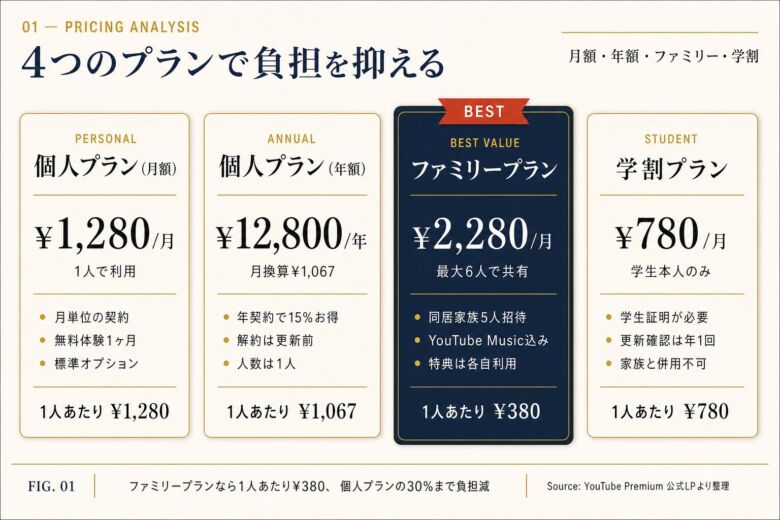
YouTubeプレミアム ファミリープランは、1つの契約で家族最大6人まで広告非表示やバックグラウンド再生などの特典を共有できるプランです。日本での月額料金は2,280円で、4種類あるYouTubeプレミアムのプランの中で1契約あたりの単価が最も高い設定。それでも家族で割れば最も割安になる仕組みです。
月額2,280円・最大6人で利用可能(1人あたり380円)
ファミリープランは月額2,280円で最大6人(管理者1人+招待メンバー5人)まで利用可能。6人で割ると1人あたり実質380円となり、個人プラン1,280円の約30%まで負担を下げられる計算です。
2人で使えば1人あたり1,140円、3人なら760円、4人なら570円と人数が増えるごとに割安。学割プラン(月額780円)は本人1人のみ対象のため、家族の中に大学生がいても、家族全体でファミリーに入ったほうが世帯トータルでは安くなります(学割780円+個人1,280円=2,060円に対し、ファミリーは2人で2,280円、3人以上なら逆転)。
ファミリープラン加入後でも、メンバーはそれぞれ自分のGoogleアカウントで視聴履歴やライブラリを管理可能。1つのアカウントを共有するわけではなく、各自の視聴データが独立するため、家族の好みが混ざる心配はありません。
4種類のプラン(個人/学割/ファミリー/年額)の料金比較
YouTubeプレミアムには4つのプランがあり、それぞれ料金と対象が異なる仕組みになっています。
| プラン | 月額料金 | 利用人数 | 1人あたり料金 |
|---|---|---|---|
| 個人プラン(月額) | 1,280円 | 1人 | 1,280円 |
| 個人プラン(年額) | 1,067円(年12,800円) | 1人 | 1,067円 |
| ファミリープラン | 2,280円 | 最大6人 | 380円 |
| 学割プラン | 780円 | 1人(要学生証明) | 780円 |
年額プランは月額換算1,067円となり個人プランの15%割引相当ですが、1人ぶんの契約に変わりはありません。家族で使うならファミリープランが最もコストパフォーマンスに優れる選択肢でしょう。
利用できる5つの特典(広告非表示・バックグラウンド再生など)
ファミリープラン加入者全員が、以下5つの特典を個別に利用可能です。
- 動画再生時の広告を完全に非表示にできる
- バックグラウンド再生でアプリを閉じても音声が止まらない
- 動画と音楽のオフライン保存でデータ通信を節約できる
- YouTube Music Premiumが追加料金なしで使える
- ピクチャーインピクチャーで他のアプリを使いながら視聴可能
特に通勤時間や家事中にYouTube Musicでバックグラウンド再生を活用する家族構成なら、ファミリープラン1契約で世帯全体の音楽サブスクをまとめられるメリットも見逃せません。
ファミリープランの加入条件と同居要件
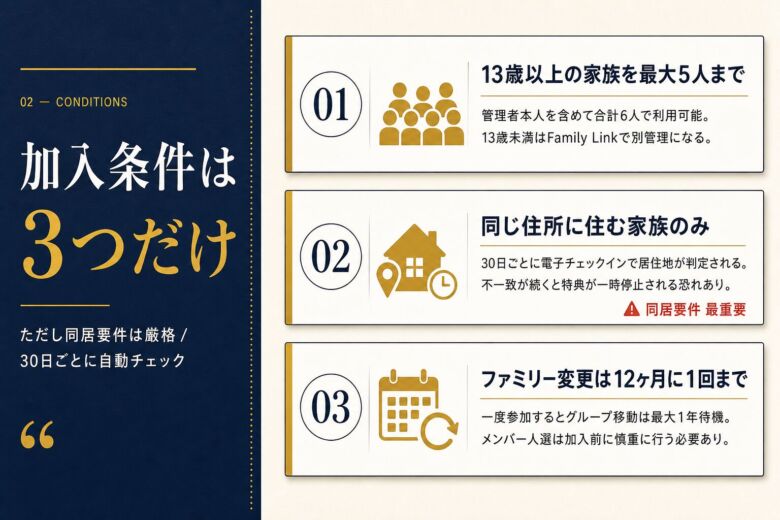
ファミリープランには「同じ住所に住む13歳以上の家族」という明確な条件があります。条件を満たさないと招待後にメンバーが利用停止になる恐れがあるため、加入前に確認しておきましょう。
13歳以上の家族を最大5人まで招待できる
ファミリーグループの管理者は、13歳以上の家族を最大5名まで招待可能。管理者本人を含めて6人での利用ができ、これがファミリープランの上限となります。
管理者になれるのは18歳以上のGoogleアカウント保持者に限られる仕組みです。招待されたメンバーは自分のGoogleアカウントから招待リンクを承諾するだけで加入でき、新規アカウント作成の手間はかかりません。
13歳未満の子どもをGoogleファミリーに含めたい場合は、Family Linkを使った保護者管理アカウントとして別途追加する形になります。ただし、その場合はYouTube Premiumの特典共有対象に含まれない点に注意してください。
同一住所の家族のみ(30日ごとの電子チェックイン)
ファミリープランの最重要条件は「ファミリー メンバー全員がファミリー グループの管理者と同じ住所に住んでいる必要があります」というGoogle公式の規定。同居要件はファミリープラン最大の壁となる項目でしょう。
同居の証明として、30日ごとに電子チェックインが自動で実行される仕組みで、メンバーのIPアドレスやGoogleアカウントの登録情報から居住地を判定。離れた住所からのアクセスが継続的に検出された場合、警告メールが届いたり、ファミリープランの特典が一時停止されたりするケースも見られます。
進学で一人暮らしを始めた子どもや、単身赴任中の父親をメンバーに含めた場合、長期不在で電子チェックインに失敗して利用停止になる事例もユーザー報告として確認できます。同居の実態がない家族を招待するのはおすすめしません。
ファミリーグループの変更は12ヶ月に1回まで
Googleファミリーの所属は12ヶ月に1回しか変更できません。一度ファミリーグループに参加すると、別のファミリーへ移動するのに最大1年の待機期間が発生する仕組みです。
例えば、実家のファミリーに参加していた大学生が結婚を機にパートナー側のファミリーに移ろうとしても、12ヶ月経過するまでは新しい家族グループに参加できないという制限がかかります。
管理者がメンバーを削除する操作自体はいつでも可能。ただし、削除された側がすぐ別のファミリーに加入できるとは限りません。家族構成が変わりやすい時期に加入する場合は、誰をメンバーに入れるかを慎重に決めましょう。
※2026年9月時点
YouTubeプレミアム ファミリープランへの加入手順
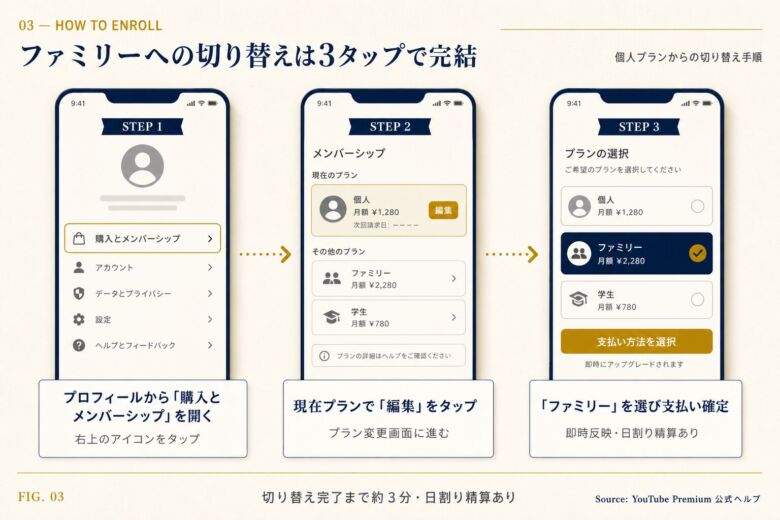
ファミリープランへの加入は、新規登録でも既存プランからの切り替えでも、Web版またはアプリから10分以内に完了します。手順を順番に整理してみましょう。
個人プランからの切り替え方法
すでに個人プランや学割プランを利用している方は、以下の手順でファミリープランへ切り替えできます。
YouTubeアプリまたはWeb版にログインし、右上のプロフィール画像をタップして「購入とメンバーシップ」を選びましょう。
表示された現在のプランの右側にある「編集」をタップし、プラン変更画面に進んでください。
プラン一覧から「ファミリー」を選び、支払い方法を確認して購入を確定。切り替えは即時反映され、残りの月日数に応じた日割り精算が行われます。
新規登録時にファミリープランを選ぶ手順
YouTubeプレミアム未加入の状態から直接ファミリープランに登録する場合、まず公式LPからプラン選択画面に進みましょう。
「youtube.com/premium」にアクセスし、画面下部のプラン一覧から「ファミリー」の「無料体験を始める」をタップ。Googleアカウントでログイン後、支払い方法を登録すれば1ヶ月の無料体験が始まります。
無料体験中でもファミリーメンバーの招待は可能で、全員が広告非表示などの特典を使えます。体験期間内に解約すれば料金は発生しません。
家族メンバーを招待する手順(アプリ/PC)
ファミリープラン加入後、家族にメンバー招待を送る手順は次の通りです。
プロフィール画像から「購入とメンバーシップ」を選び、ファミリー設定画面に進みましょう。
表示されたファミリーメンバー一覧で「新しいメンバーを招待」をタップしてください。
招待したい家族のメールアドレスまたは電話番号を入力し、招待を送信。相手がリンクから承諾すれば加入完了です。
招待リンクの有効期限は送信から14日間と決まっています。期限切れになると再送が必要となるため、相手に事前に連絡してから送るとスムーズでしょう。
他社サブスクの家族プランとの料金比較
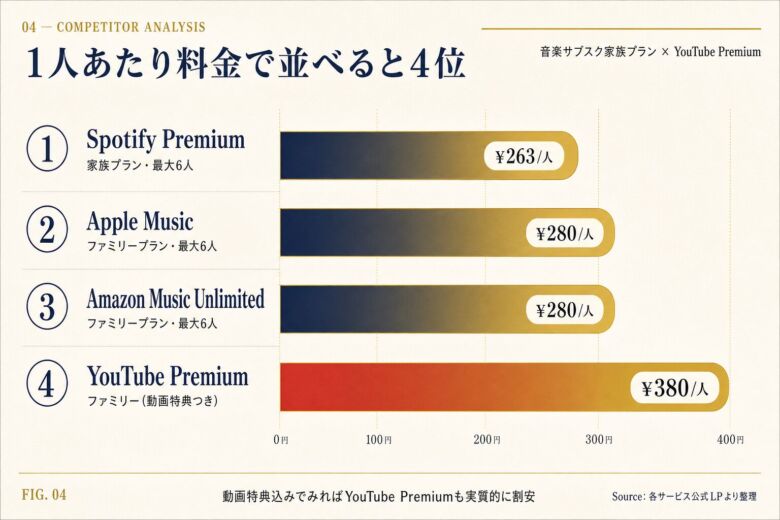
YouTubeプレミアムのファミリー料金(2,280円・6人)が他社サブスクと比較してお得かどうか、音楽系と動画系の主要サービスで検証してみました。
Apple Music・Spotify・Amazon Musicとの比較表
YouTubeプレミアムにはYouTube Music Premiumが含まれるため、音楽系サブスクの家族プランと直接比較が可能です。
| サービス | 家族プラン月額 | 最大人数 | 1人あたり | 動画特典 |
|---|---|---|---|---|
| YouTubeプレミアム | 2,280円 | 6人 | 380円 | あり(YouTube動画) |
| Apple Music | 1,680円 | 6人 | 280円 | なし |
| Spotify Premium | 1,580円 | 6人 | 263円 | なし |
| Amazon Music Unlimited | 1,680円 | 6人 | 280円 | なし |
音楽サブスクだけを比べると、YouTubeプレミアムは1人あたり380円で最高値の位置づけ。ただし、YouTube動画の広告非表示・バックグラウンド再生・オフライン保存の特典が一体化されているため、音楽だけでなく動画も使う家族にとっては割安です。
家族で音楽中心ならSpotifyやApple Music、動画も含めて統合したいならYouTubeプレミアムというのが1つの判断軸になるはず。サブスクの数を減らしたい家庭ほどYouTubeプレミアム ファミリーの相性が良いでしょう。
動画系サブスクとの比較(Netflix・Disney+)
動画系サブスクには明確な「ファミリープラン」がないため、同時再生可能台数で比較してみましょう。
| サービス | 月額 | 同時視聴 | アカウント分離 |
|---|---|---|---|
| YouTubeプレミアム ファミリー | 2,280円 | 制限なし(メンバーごと) | あり(6アカウント) |
| Netflix プレミアム | 2,290円 | 4台 | 4プロフィール |
| Disney+ プレミアム | 1,320円 | 4台 | 7プロフィール |
| Hulu | 1,026円 | 1台 | 6プロフィール |
動画系で見るとNetflixプレミアム(2,290円・4台)とほぼ同価格帯。ただし、YouTubeプレミアム ファミリーは各メンバーが独立したGoogleアカウントを使うため同時視聴台数の制限が実質ありません。家族6人が同時に別々の動画を見ても問題なく利用でき、これは大きな違いになります。
1人あたりコストで見る家族プランの順位
音楽サブスクを含めた1人あたりコストの安さで並べると、YouTubeプレミアムは4位という結果になります。
- Spotify Premium ファミリー:1人あたり263円
- Apple Music ファミリー:1人あたり280円
- Amazon Music Unlimited ファミリー:1人あたり280円
- YouTubeプレミアム ファミリー:1人あたり380円(動画特典込み)
純粋な金額ではSpotifyが最安。とはいえ、YouTubeプレミアムは「動画+音楽の統合パッケージ」として見るとコスパは良好です。家族のメインの視聴がYouTube動画なら、ファミリープランへの切り替えで広告ストレスから解放されつつ家計負担も抑えられるでしょう。
ファミリープランで使えない・登録できない時の対処法
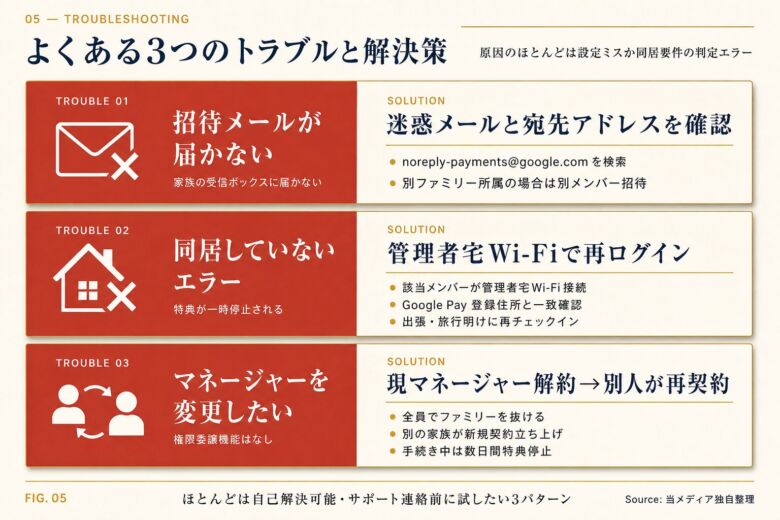
ファミリープランで起こりやすいトラブルと対処法をまとめてみました。多くは設定ミスや同居要件の判定エラーが原因のため、把握しておけば自分で解決可能です。
招待メールが届かない場合の確認手順
招待を送ったのにメールが届かないケースには、以下の3つが主な原因として考えられます。
- 招待先のメールアドレスが間違っている(typoや別アドレスを指定)
- 迷惑メールフォルダに振り分けられている
- 招待先がすでに別のGoogleファミリーに所属している
迷惑メールに振り分けられている場合は、送信者「noreply-payments@google.com」を検索すると見つけられるはず。すでに別のファミリーに所属している家族は、現所属を抜けてから12ヶ月の待機期間が発生するため、別のメンバーを招待しましょう。
「同じ世帯に住んでいない」エラーが出る原因
30日ごとの電子チェックインで「ファミリーマネージャーと同じ世帯に住んでいない」と判定された場合、特典が一時停止される事態が起こります。Google公式は「Google Pay アカウントに登録されている国または地域と現在の地域が一致していない可能性があります」と説明している点もチェックしておきましょう。
主な原因として、以下の3つが挙げられます。
- 長期の出張・旅行で別の住所からアクセスし続けた
- VPNを使って海外サーバー経由で接続している
- Google Payの登録住所と実際の居住地が異なる
解決策は、管理者と同じ住所のWi-Fiで該当メンバーがYouTubeにログインし、再度電子チェックインを通すこと。Google Pay の登録住所を確認し、家族の現住所と一致させるとエラーが収まる場合もあります。
ファミリーマネージャーを変更したい場合
ファミリーマネージャー(管理者)の変更は、現マネージャーが自分のアカウントから家族グループを削除して、別の家族メンバーが新規にファミリープランを契約し直す形でのみ実現可能です。
マネージャーの「権限委譲」のような機能はないため、家族構成が変わって管理者を交代する場合は、いったん全員でファミリーから抜けてから新管理者が契約を立ち上げ直しましょう。手続き中の数日間は特典が使えなくなる点に注意してください。
VPNで海外からファミリープランに加入する方法とリスク
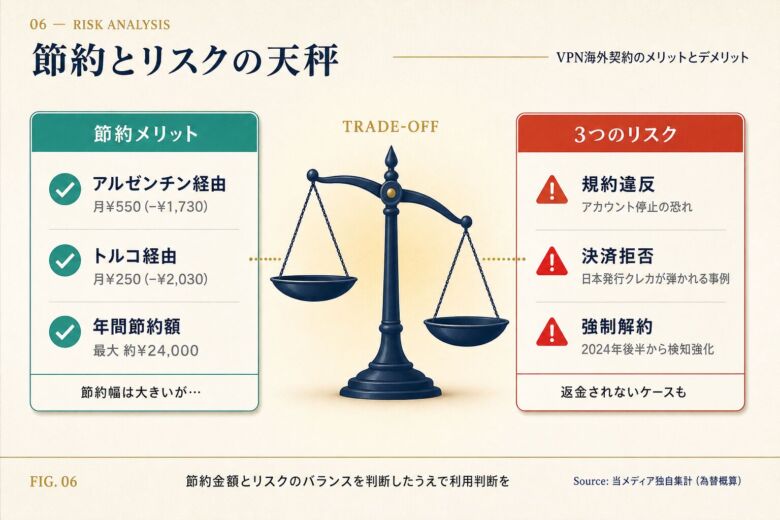
VPNを使って物価の安い国からYouTubeプレミアムに加入する裏ワザも知られています。ファミリープランも対象ですが、強制解約のリスクもあるため、メリットとデメリットを正直に整理してみましょう。
アルゼンチン・トルコ等で契約した場合の料金差
YouTubeプレミアムの料金は加入国の物価に合わせて設定されているため、物価の安い国から契約すると月額を大幅に下げられる仕組みです。
| 国 | ファミリープラン月額 | 日本との差額 |
|---|---|---|
| 日本 | 2,280円 | − |
| アルゼンチン | 約550円 | −1,730円 |
| トルコ | 約250円 | −2,030円 |
| カザフスタン | 約1,500円 | −780円 |
トルコやアルゼンチンを使えば、年間で2万円以上節約できる計算。詳細な手順はそれぞれの国別記事で解説しています。
関連記事として、各国の現状については以下をご覧ください。


VPN契約に伴う3つのリスク(規約違反・支払拒否・強制解約)
VPN経由のファミリー契約には、節約と引き換えに以下3つのリスクが伴います。
- 規約違反:YouTube利用規約は「居住地以外の国の料金で加入」を明確に禁止
- 支払拒否:日本発行のクレジットカードは現地通貨決済で弾かれる国が増えており、加入できない場合あり
- 強制解約:2024年後半からVPN経由の加入検知が強化され、利用中に突然解約される事例も発生
ウクライナでは2024年後半から日本のクレジットカードが使えなくなり、現地住所と現地発行カードが必須となりました。アルゼンチンも同様の規制が進んでおり、今後さらに使える国は減る見通しです。
強制解約された場合、未使用ぶんの返金はあるものの、支払い済みVPN月額は戻りません。短期で元を取れる確証がないなら、日本の正規料金でファミリープランに加入するほうが結果的に安く済むケースもあります。
VPNを使うならNordVPN・Surfsharkが選ばれる理由
もしVPN経由でのファミリープラン加入を試すなら、サーバー数と通信安定性でNordVPNとSurfsharkが選ばれるケースが目立ちます。両者ともアルゼンチン・トルコ・カザフスタンなど物価の安い国にサーバーを持ち、IPアドレス検知をすり抜ける確率が比較的高い点もポイント。
とくにNordVPNは2年プランで月額500円前後まで下がるため、VPN利用料を含めても日本のファミリープラン料金より安く抑えられる計算。ただし、前述のリスクは残ったままなので、節約金額とリスクのバランスを判断したうえで利用してください。
\ ベーシック2年プランは月580円相当・30日間返金保証 /
\ 30日間返金保証 /

YouTubeプレミアム ファミリーに関するよくある質問
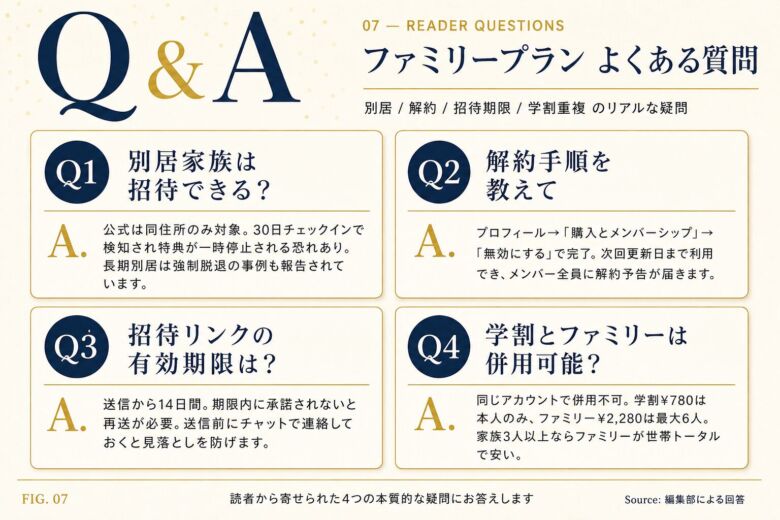
ファミリープランで読者から特に多い質問を5つピックアップしてみました。
- 別居している家族は招待できますか?
-
Google公式の規定では同じ住所に住む家族のみが対象です。別居している家族を招待すると30日ごとの電子チェックインで検知され、特典が一時停止される可能性も。長期間の別居が判明した場合は強制的にメンバーから外されるケースもあるため、推奨できません。
- ファミリープランの解約手順を教えてください
-
YouTubeプロフィール画像から「購入とメンバーシップ」を選び、「メンバーシップを管理」→「無効にする」の順にタップ。次回更新日まで特典が使え、それ以降は自動的に無料アカウントへ戻ります。メンバー全員に解約予告が送信される点を覚えておいてください。
- 招待リンクの有効期限は何日ですか?
-
送信から14日間と決まっています。期限内に承諾されないと再送が必要となるため、送信前にチャットなどで家族に連絡しておくと見落としを防げるでしょう。
- 学割プランとファミリープランを重ねて使えますか?
-
同じGoogleアカウントで両方を同時に利用することはできません。学割は本人のみが対象で月額780円、ファミリーは家族最大6人で2,280円。家族の人数が3人以上いるならファミリーのほうが世帯トータルで安くなるケースが多いでしょう。
- YouTubeプレミアムを完全に無料で使う方法はありますか?
-
無料体験(初回1ヶ月)以外で正規の無料利用はできません。VPN経由で海外契約する方法は規約違反で強制解約のリスクがあるため推奨できません。広告だけ消したい場合は、ブラウザ拡張機能やパソコン経由の視聴で広告ブロックを使う代替手段もあります。
- ファミリープランは何人まで使えますか?
-
管理者1人と招待メンバー5人の合計6人までです。全員が13歳以上で、管理者と同じ住所に住んでいることが条件になります。6人で使えば1人あたり380円、2人でも1,140円と個人プランより安い計算です。
- iPhoneのYouTubeアプリから加入すると料金が高いのはなぜですか?
-
App Store経由の課金にはAppleの手数料が含まれるため、アプリ内で表示される料金はブラウザから加入する2,280円より高く設定されています。ファミリープランはSafariやChromeでYouTube Premiumのページを開き、Webから加入するのが最安です。
YouTubeプレミアム ファミリープランのまとめ
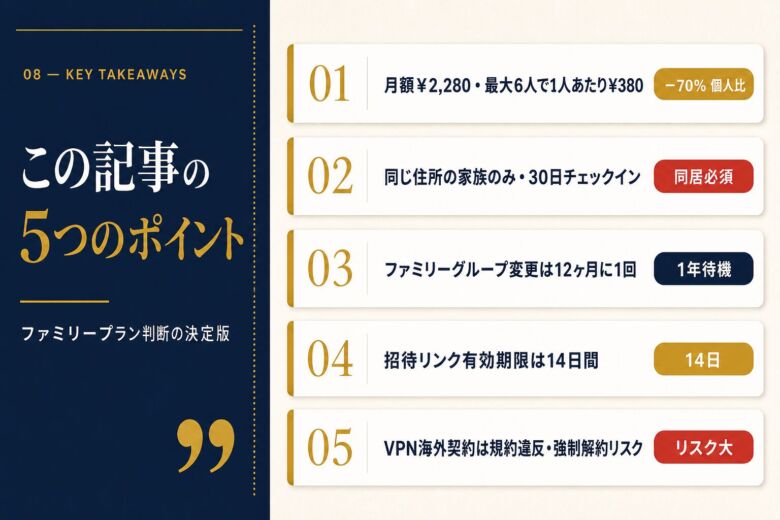
YouTubeプレミアム ファミリープランは、家族で動画と音楽の特典を共有したい方にとって最もコスパの良い選択肢。記事のポイントを整理しておきましょう。
- 月額2,280円・最大6人で1人あたり380円まで料金を下げられる
- 同じ住所に住む13歳以上の家族5人まで招待でき、30日ごとに電子チェックインで居住確認される
- ファミリーグループ変更は12ヶ月に1回まで、招待リンク有効期限は14日間
- 音楽サブスクと比べると380円は高いものの、動画特典込みのコスパは良好
- VPNで海外契約する裏ワザは規約違反・支払拒否・強制解約のリスクあり
同居要件をクリアできる家族なら、個人プランの2契約より安く、家計全体の動画・音楽コストを下げる強力な選択肢になります。VPN契約のような裏ワザに頼らず、正規ルートで安く使える点が最大のメリットです。
YouTubeプレミアムに関連するVPN活用法は、以下の記事でも詳しく解説しています。